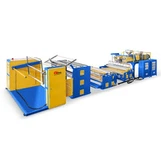
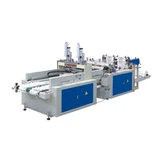
Hej! Jako dostawca maszyny do drukowania widziałem mój uczciwy udział problemów z maszyną drukowania. Może to być super frustrujące, gdy komputer drukowania zdecyduje się zrobić przerwę i przestać działać. Ale nie martw się, jestem tutaj, aby przeprowadzić cię przez popularne kroki w rozwiązywaniu problemów, aby ponownie uruchomić maszynę.
1. Sprawdź podstawy
Po pierwsze, zacznijmy od podstaw. Byłbyś zaskoczony, jak często najprostsze rzeczy mogą powodować duży ból głowy.
- Zasilacz: Upewnij się, że maszyna do drukowania jest odpowiednio podłączona, a włącznik zasilania jest włączony. Czasami sznur może zostać przypadkowo odłączony lub gniazdko zasilania może być wadliwe. Sprawdź, czy inne urządzenia działają w tym samym sklepie, aby potwierdzić.
- Zapasy papieru: Spójrz na papierową tacę. Czy to jest puste? A może papier jest zagłuszony. Jeśli jest pusty, po prostu uzupełnij go odpowiednim typem papieru i rozmiarem dla urządzenia. Jeśli jest dżem, ostrożnie postępuj zgodnie z instrukcjami maszyny, aby usunąć zablokowany papier. Zwykle istnieją panele dostępu, które pozwalają łatwo dotrzeć do zablokowanego papieru.
2. Sprawdź połączenia
Następnie musimy spojrzeć na połączenia między maszyną drukowaną a innymi urządzeniami, takimi jak komputer.
-
USB lub kabel sieciowy: Jeśli używasz kabla USB do podłączenia drukarki do komputera, upewnij się, że jest bezpiecznie podłączony na obu końcach. Spróbuj odłączyć i podłączyć go z powrotem, aby zapewnić dobre połączenie. Jeśli używasz połączenia sieciowego, sprawdź, czy drukarka jest podłączona do tej samej sieci co komputer. Możesz spróbować ponownie uruchomić router i drukarkę, aby odświeżyć połączenie sieciowe.
-
Połączenie bezprzewodowe: W przypadku drukarek bezprzewodowych upewnij się, że drukarka znajduje się w zasięgu sieci WI - FI. Może być konieczne wprowadzenie prawidłowego hasła WI - FI na panelu sterowania drukarki, aby podłączyć je do sieci. Niektóre drukarki mają również kreatora konfiguracji WI - FI, który może poprowadzić Cię przez ten proces.
3. Zaktualizuj sterowniki
Przestarzałe sterowniki często mogą powodować problemy z komputerem drukowanym. Kierowcy są jak małe programy, które pomagają komputerowi komunikować się z drukarką.
- Sprawdź aktualizacje: Na komputerze przejdź do strony internetowej producenta. Znajdź sekcję wsparcia i wyszukaj model drukarki. Pobierz i zainstaluj najnowsze sterowniki swojego systemu operacyjnego. Może to często rozwiązać problemy, takie jak błędy drukowania, wolne drukowanie lub drukarka nie jest rozpoznawana przez komputer.
4. Sprawdź atrament lub toner
Jeśli drukarka używa wkładów atramentowych lub tonerowych, mogą one być powszechnym źródłem problemów.
-
Poziomy atramentu/tonera: Sprawdź poziomy atramentu lub tonera na panelu sterowania drukarki lub za pośrednictwem oprogramowania do drukarki na komputerze. Jeśli poziomy są niskie, zastąp naboje nowymi. Upewnij się, że używasz oryginalnych wkładów zalecanych przez producenta drukarki w celu uzyskania najlepszej wydajności.


-
Zatkane dysze: Czasami dyszą atramentową mogą zostać zatkane, szczególnie jeśli drukarka nie była używana przez jakiś czas. Większość drukarek ma zbudowaną - w funkcji czyszczenia dyszy. Możesz uzyskać do tego dostęp za pośrednictwem oprogramowania do drukarki na komputerze. Kilka razy uruchom cykl czyszczenia dyszy, aby sprawdzić, czy usuwa zatykanie.
5. Poszukaj komunikatów o błędach
Drukarka może wyświetlać komunikaty o błędach na panelu sterowania. Te wiadomości mogą dać ci wskazówkę o tym, co się dzieje.
- Przeczytaj wiadomość: Spójrz na komunikat o błędzie i zanotuj kod lub opis. Następnie przejdź do instrukcji obsługi drukarki lub witryny producenta, aby sprawdzić znaczenie komunikatu o błędzie. Zazwyczaj pojawią się pewne kroki rozwiązywania problemów dla każdego kodu błędu.
6. Rozważ środowisko drukowania
Środowisko, w którym znajduje się drukarka, może również wpływać na jego wydajność.
-
Temperatura i wilgotność: Drukarki najlepiej działają w stabilnym środowisku. Ekstremalne temperatury lub wysoka wilgotność mogą powodować problemy z papierem, atramentem lub tonerem. Staraj się utrzymać drukarkę w pomieszczeniu o temperaturze od 60 do 80 ° F (15–27 ° C) i poziomie wilgotności od 30 do 60%.
-
Pył i gruz: Pył może z czasem gromadzić się wewnątrz drukarki, co może powodować problemy mechaniczne. Użyj puszki sprężonego powietrza, aby delikatnie wydmuchać kurz z otworów wentylacyjnych i wewnętrznych komponentów. Uważaj, aby nie dotykać żadnych wrażliwych części wewnątrz drukarki.
7. Testuj z różnymi dokumentami
Czasami problem może nie być z samą drukarką, ale z dokumentem, który próbujesz wydrukować.
-
Wydrukuj stronę testową: Większość drukarek ma opcję strony testowej. Możesz uzyskać do tego dostęp za pośrednictwem oprogramowania do drukarki na komputerze. Drukowanie strony testowej może pomóc Ci ustalić, czy drukarka działa poprawnie. Jeśli strona testowa drukuje dobrze, ale inne dokumenty nie, problem może być z samym dokumentem.
-
Wypróbuj różne dokumenty: Spróbuj wydrukować różne typy dokumentów, takie jak dokument tekstowy, obraz lub pdf. Jeśli tylko niektóre typy dokumentów mają problemy, może to stanowić problem z oprogramowaniem używanym do tworzenia tych dokumentów.
8. Skontaktuj się z wsparciem technicznym
Jeśli wypróbowałeś wszystkie powyższe kroki, a maszyna drukowania nadal nie działa, może być czas skontaktować się z wsparciem technicznym.
- Wsparcie producenta: Skontaktuj się z zespołem wsparcia technicznego producenta drukarki. Zazwyczaj można znaleźć ich dane kontaktowe na stronie producenta. Mają ekspertów, którzy mogą pomóc zdiagnozować i rozwiązać bardziej złożone problemy.
Teraz, jeśli jesteś na rynku nowego urządzenia do drukowania, oferujemy szeroką gamę wysokiej jakości maszyn do drukowania. Sprawdź naszeDigital Flexo Printing MachineIMaszyna do drukowania filmu. Mamy też duży wybórDigital Flexo Printing Machinez naszej fabryki. Jeśli chcesz dowiedzieć się więcej o naszych produktach lub masz pytania, skontaktuj się z negocjacją zakupu. Jesteśmy tutaj, aby pomóc Ci znaleźć idealne rozwiązanie do drukowania dla Twoich potrzeb.
Odniesienia
- Instrukcje obsługi drukarki
- Strony wsparcia producenta
- Fora i społeczności drukowania online